




Hvordan løse problemet med «iPhone ikke aktivert – kontakt operatøren din»?

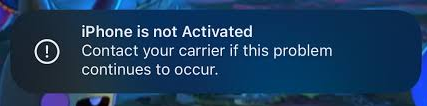
Hvis du ser meldingen «
iPhone er ikke aktivert – Kontakt operatøren din hvis dette problemet vedvarer.
Det kan være frustrerende når du prøver å konfigurere iPhonen din. Dette problemet hindrer deg i å fullføre den første oppsettet og bruke enheten. Heldigvis har det vanligvis identifiserbare årsaker og praktiske løsninger. Denne veiledningen utforsker årsakene bak problemet med at iPhone ikke aktiveres og gir trinnvise metoder for å fikse det, inkludert en bonusløsning ved hjelp av et profesjonelt reparasjonsverktøy.
1. Hva er årsakene til feilen «iPhone er ikke aktivert»?
Flere faktorer kan utløse dette problemet:
1.1 Problemer med SIM-kort
iPhonen din må oppdage et gyldig SIM-kort fra en støttet operatør for å fullføre aktiveringen. Vanlige problemer med SIM-kort inkluderer:
- SIM-kortet er ikke satt inn riktig
- SIM-kortet er skadet eller utløpt
- Bruk av et SIM-kort fra en annen operatør enn iPhone er låst til
1.2 Restriksjoner for operatører
Noen iPhoner er operatørlåst, som betyr at de bare kan aktiveres med et bestemt operatørs SIM-kort. Forsøk på å aktivere med en operatør som ikke støttes vil utløse feilen. I tillegg, hvis operatørens aktiveringsserver er midlertidig nede, kan det hende at enheten ikke aktiveres.
1.3 Nettverks- eller systemproblemer
- Ustabilt Wi-Fi- eller mobilnettverk
- Apples aktiveringsservere opplever nedetid
- iOS-feil eller feil som forhindrer riktig aktivering
1.4 Problemer med enhetsstatus
- iPhone rapportert som mistet eller stjålet, og dermed svartelistet
- Aktiveringslås eller Apple ID-konflikter fra tidligere eierskap
2. Hvordan løse problemet med «iPhone ikke aktivert – kontakt operatøren din»?
Her er flere metoder for å løse feilen "iPhone er ikke aktivert – Kontakt operatøren din hvis dette problemet fortsetter å oppstå".
2.1 Sjekk og bytt ut SIM-kortet
Sørg for at SIM-kortet er satt inn riktig og fungerer:
- Slå av iPhonen din og ta ut SIM-kortet.
- Undersøk SIM-kortet for skader eller smuss.
- Sett SIM-kortet riktig inn igjen.
- Hvis mulig, test med et annet gyldig SIM-kort fra samme eller en støttet operatør.
Hvis iPhonen er låst til en operatør, må du sørge for at du bruker SIM-kortet fra riktig operatør.
2.2 Start iPhone på nytt eller tving iPhonen på nytt
I mange tilfeller hjelper en enkel omstart med å fikse mindre feil:
For iPhone 8 og nyere:
- Pressen Volum opp , deretter Volum ned , og hold inne Sideknapp til Apple-logoen vises.
For iPhone 7/7 Plus:
- Trykk og hold Volum ned + Av/på-knapp til Apple-logoen vises.
For iPhone 6s og tidligere:
- Trykk og hold Hjem + Av/på-knapp til Apple-logoen vises.
En tvungen omstart kan bidra til å løse midlertidige programvarefeil som forhindrer at iPhone aktiveres.
2.3 Koble til et stabilt nettverk
Aktivering krever en pålitelig forbindelse til Apples servere:
- Koble til et sterkt Wi-Fi-nettverk i stedet for å stole utelukkende på mobildata.
- Unngå offentlige eller begrensede nettverk som kan blokkere aktiveringsservere.
- Test med et mobilt hotspot hvis Wi-Fi-tilkoblingen er ustabil.
2.4 Aktivering ved hjelp av en datamaskin
Hvis nettverksproblemene vedvarer, kan du prøve å bruke en datamaskin til å aktivere iPhonen din:
- På Windows, bruk iTunes
- På Mac, bruk Finder
Trinn:
- Koble iPhonen til datamaskinen.
- Start iTunes eller Finder og velg enheten din.
- Følg instruksjonene for å aktivere iPhonen.
- Du kan velge å Oppdater (oppbevarer dataene dine) eller Restaurere (visker av enheten).
Bruk av en datamaskin kan omgå noen nettverksrelaterte aktiveringsproblemer.
2.5 Sjekk Apple-ID og aktiveringslås
En iPhone som tidligere er koblet til en annen Apple-ID kan blokkere aktivering:
- Skriv inn riktig Apple-ID og passord under oppsettet.
- Hvis du kjøpte en brukt enhet, be den forrige eieren om å fjerne den fra kontoen sin.
- For bedrifts- eller skoleenheter, kontakt administratoren for å bekrefte enhetsregistrering.
2.6 Oppdater eller gjenopprett iOS
Noen ganger forhindrer iOS-feil riktig aktivering:
- Koble iPhonen til en datamaskin.
- Bruk Finder eller iTunes til å Oppdater iOS uten å slette data.
- Hvis det mislykkes, velg Gjenopprett iPhone å installere systemet på nytt fra bunnen av.
Dette sikrer at ødelagte systemfiler ikke forårsaker aktiveringsfeilen.
3. Bonus: Løs systemproblemer med AimerLab FixMate
Hvis standard feilsøking mislykkes, kan problemet skyldes dypere iOS-systemproblemer. I slike tilfeller kan et profesjonelt reparasjonsverktøy, som f.eks. AimerLab FixMate kan hjelpe.
Hvorfor bruke FixMate:
- Reparerer iOS-systemproblemer som forhindrer aktivering.
- Standardreparasjon løser de fleste problemer uten å slette data.
- Dypreparering håndterer alvorlige systemfeil som vanlig feilsøking ikke kan fikse.
- Ett-klikks start/slutt gjenopprettingsmodus.
- Nybegynnervennlig, ingen tekniske ferdigheter kreves.
Når skal man bruke FixMate:
- Enheten sitter fast på skjermbildet «Kontakt operatøren din»
- Aktivering mislykkes til tross for riktig SIM-kort og nettverk
- iPhone fryser eller har programvarefeil
- Andre iOS 26.x-feil som forhindrer aktivering
Med FixMate kan du raskt og trygt gjenopprette iPhonen din til en fullt funksjonell tilstand.

4. Konklusjon
Meldingen «iPhone er ikke aktivert – kontakt operatøren din hvis problemet vedvarer» kan skyldes problemer med SIM-kortet, operatørbegrensninger, nettverksproblemer, enhetsstatus eller systemfeil. De fleste brukere kan fikse det ved å sjekke SIM-kortet, starte iPhone på nytt, bruke et stabilt nettverk, aktivere via en datamaskin eller bekrefte Apple ID-innstillinger.
Men når standardmetoder mislykkes, skyldes problemet ofte dypere iOS-systemfeil. Det er der AimerLab FixMate blir uvurderlig. De kraftige reparasjonsmulighetene, brukervennligheten og de sikre reparasjonsmodusene gjør den til den anbefalte løsningen for å løse aktiveringsproblemer effektivt og uten datatap.
For alle som sliter med iPhone-aktiveringsfeil,
FixMate
gir en raskere, tryggere og mer pålitelig måte å få enheten din i gang på.
- Hvordan fikse "Venter på annen iPhone" som sitter fast?
- Hvordan fikse nedlastingen av iOS 26 som tar evigheter?
- Hvordan se vanlige steder på iPhone?
- Hvorfor er iOS 26 så treg?
- Hvordan fikse "Det oppsto en feil under verifisering av passordet til iPhonen din"?
- Hvordan fikse problemet med «Fullfør på ny iPhone»?
- Hvordan forfalske Pokemon Go på iPhone?
- Oversikt over Aimerlab MobiGo GPS Location Spoofer
- Hvordan endre plassering på iPhone?
- Topp 5 falske GPS-posisjonsspoofere for iOS
- GPS Location Finder Definition og Spoofer-forslag
- Slik endrer du posisjonen din på Snapchat
- Hvordan finne/dele/skjule plassering på iOS-enheter?