


Fungerer ikke iPad Smart Keyboard? Prøv disse påviste løsningene

iPad Smart Keyboard er et praktisk tilbehør som gjør det mye enklere å skrive, skrive e-poster og jobbe med dokumenter. I likhet med annet maskinvaretilbehør kan det imidlertid noen ganger slutte å virke som forventet. Du kan oppleve at iPad-en din ikke gjenkjenner tastaturet, at visse taster ikke reagerer, at tastaturet plutselig kobles fra, eller at ingenting skjer når du begynner å skrive.
Disse problemene kan være frustrerende, spesielt når du er avhengig av iPaden din til jobb eller hverdagslige oppgaver. Heldigvis kan de fleste problemer med Smart Keyboard løses med noen få enkle feilsøkingstrinn. I denne veiledningen skal vi utforske de vanlige årsakene til at iPad Smart Keyboard ikke fungerer, og introdusere flere effektive løsninger for å gjenopprette funksjonaliteten.
1. Hvorfor fungerer ikke iPad-smarttastaturet mitt?
Flere faktorer kan forhindre at iPad Smart Keyboard fungerer som det skal:
- Skitten smart kontakt: Støv, smuss eller rusk på Smart Connector kan forstyrre forbindelsen mellom iPad-en og tastaturet.
- Løs forbindelse: Tastaturet er kanskje ikke riktig festet eller justert i forhold til iPad-en.
- Programvarefeil: Midlertidige iPadOS-feil eller systemfeil kan forhindre at tastaturet gjenkjennes.
- Utdatert iPadOS: Et utdatert operativsystem kan forårsake kompatibilitets- eller tilkoblingsproblemer.
- Skadet tastatur: Fysisk skade, slitte kontakter eller interne maskinvareproblemer kan påvirke tastaturfunksjonaliteten.
- Feil kompatibilitet: Ikke alle Smart Keyboard-modeller fungerer med alle iPad-er. Bruk av inkompatibelt tilbehør kan føre til tilkoblingsproblemer.
- Problemer med systeminnstillinger: Enkelte programvareinnstillinger eller konfigurasjonsproblemer kan forstyrre tastaturinndata.
2. Hvordan fikse iPad Smart-tastaturet som ikke fungerer?
Hvis iPad Smart Keyboard ikke svarer, kan du prøve følgende løsninger én etter én.
2.1 Sjekk kompatibilitet mellom iPad og tastatur
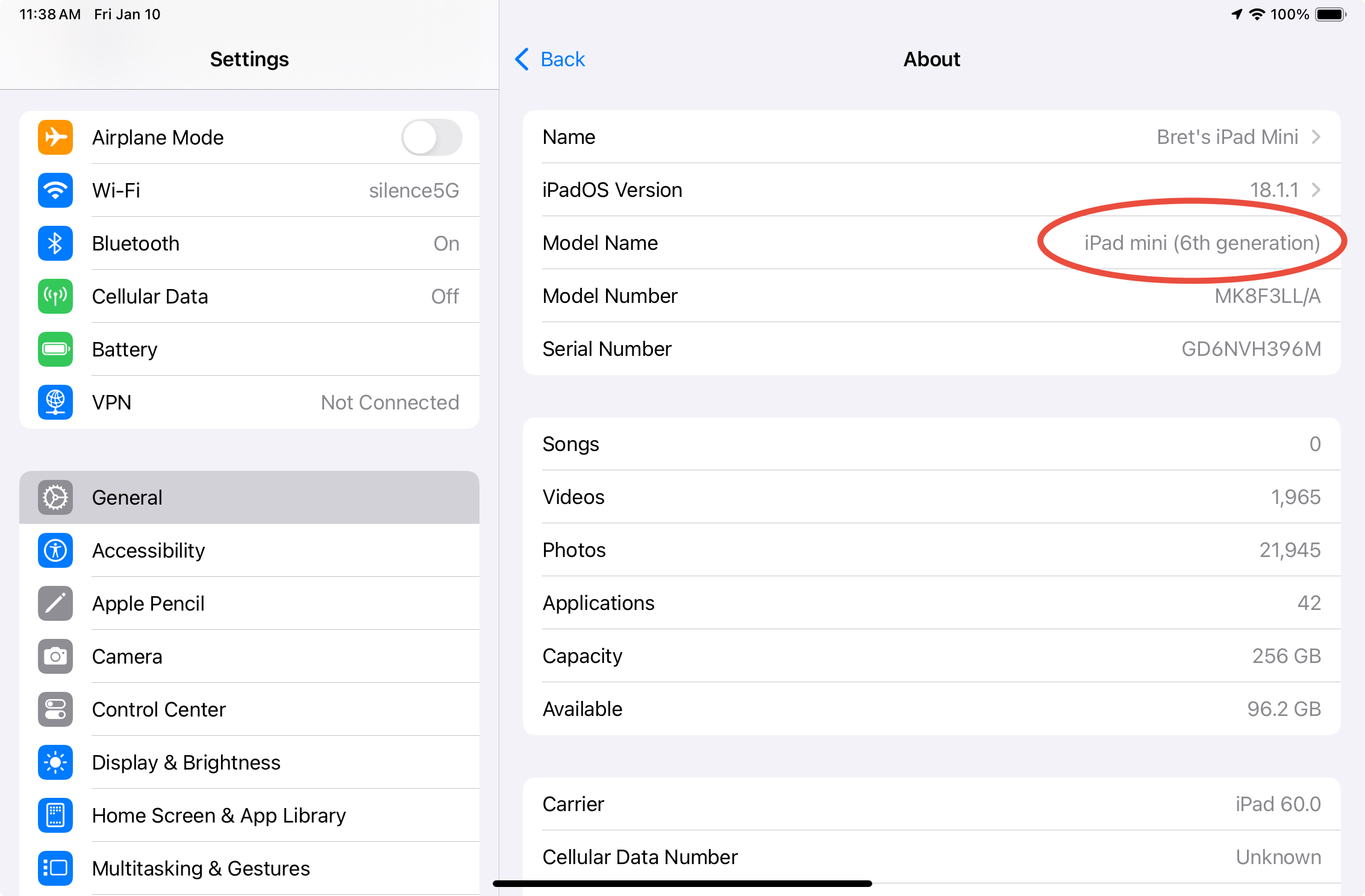
Først bør du sjekke om Smart Keyboard er kompatibelt med iPad-modellen din, ettersom Apple tilbyr ulikt tastaturtilbehør for forskjellige generasjoner og størrelser. Gå til
Innstillinger > Generelt > Om
for å finne iPad-modellen din, og sammenlign den deretter med Apples offisielle kompatibilitetsliste. Hvis tastaturet ditt ikke støttes, bør du vurdere å bytte til et kompatibelt tilbehør.
2.2 Koble fra og koble til Smart Keyboard igjen
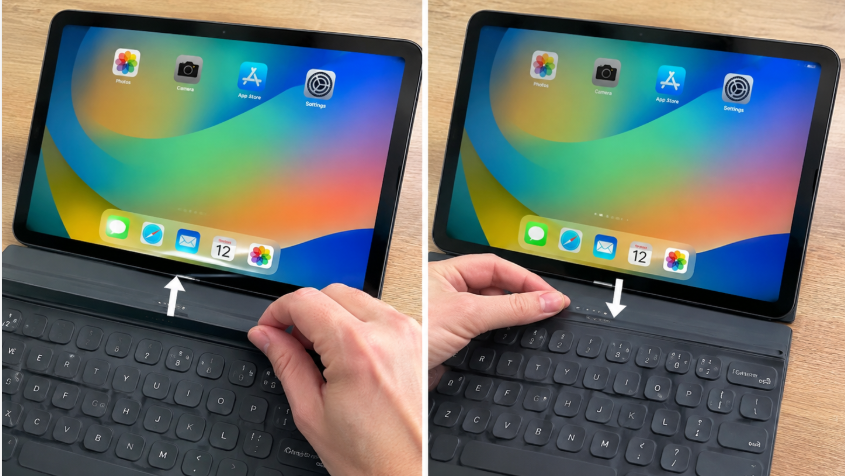
Koble Smart Keyboard fra iPaden og vent i 10–15 sekunder før du kobler det til igjen. Sørg for at Smart Connector er riktig justert og at tastaturet er ordentlig festet. Åpne deretter et tekstredigeringsprogram og test om det fungerer. Dette kan bidra til å løse midlertidige tilkoblingsproblemer uten å endre noen innstillinger.
2.3 Rengjør Smart Connector
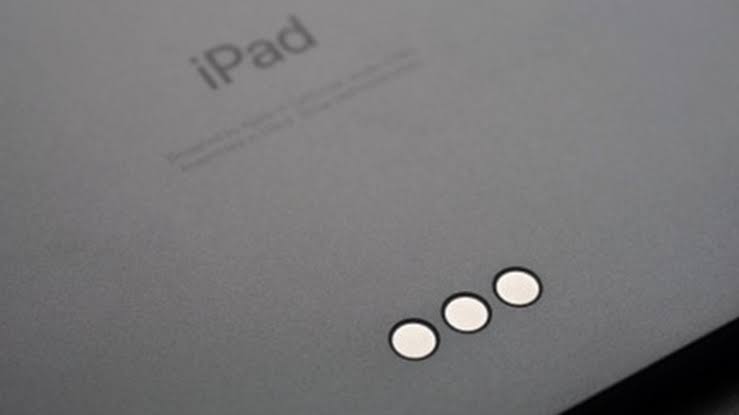
Støv og rusk på Smart Connector kan forstyrre forbindelsen mellom iPad-en og Smart Keyboard. Koble fra tastaturet og rengjør forsiktig de tre kontaktene på begge enhetene med en myk, lofri klut. Unngå væsker eller skarpe gjenstander for å forhindre skade. Når det er rent og tørt, kobler du til tastaturet igjen og tester det på nytt.
2.4 Start iPad-en på nytt
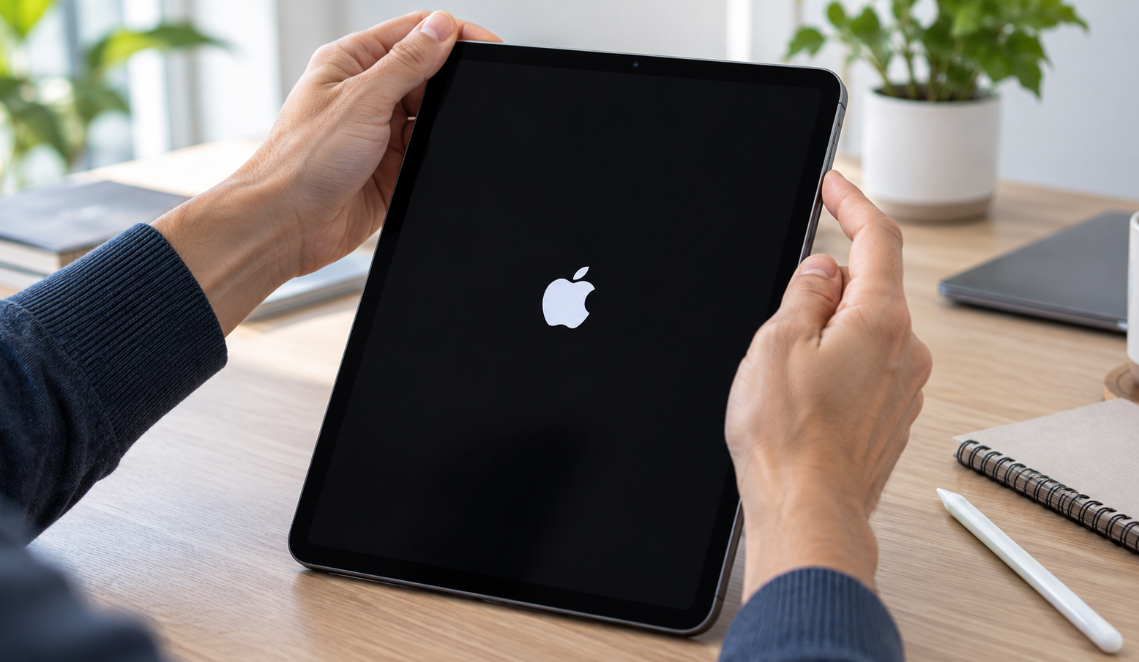
Midlertidige programvarefeil kan forhindre at iPad-en gjenkjenner Smart Keyboard. Omstart kan oppdatere systemprosesser og fikse mindre problemer. Trykk og hold inne de riktige av/på- og volumknappene (eller den øverste knappen på modeller med en Hjem-knapp) til av/på-glidebryteren vises. Slå av iPad-en, vent noen sekunder og slå den på igjen. Koble deretter til tastaturet igjen og test det på nytt.
2.5 Oppdater iPadOS til den nyeste versjonen
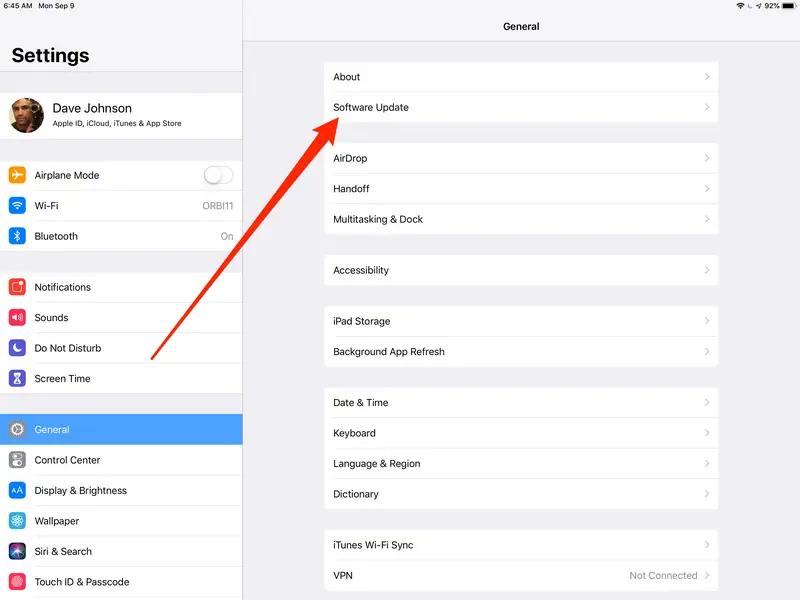
En utdatert iPadOS-versjon kan forårsake feil som påvirker tastaturgjenkjenning og tilkobling. Gå til Innstillinger > Generelt > Programvareoppdatering på iPad-en din for å se om det finnes noen oppdateringer. Sørg for at iPad-en din har nok batteri og en stabil internettforbindelse før du oppdaterer. Koble deretter til Smart Keyboard på nytt og sjekk om det fungerer.
2.6 Sjekk tastaturinnstillingene
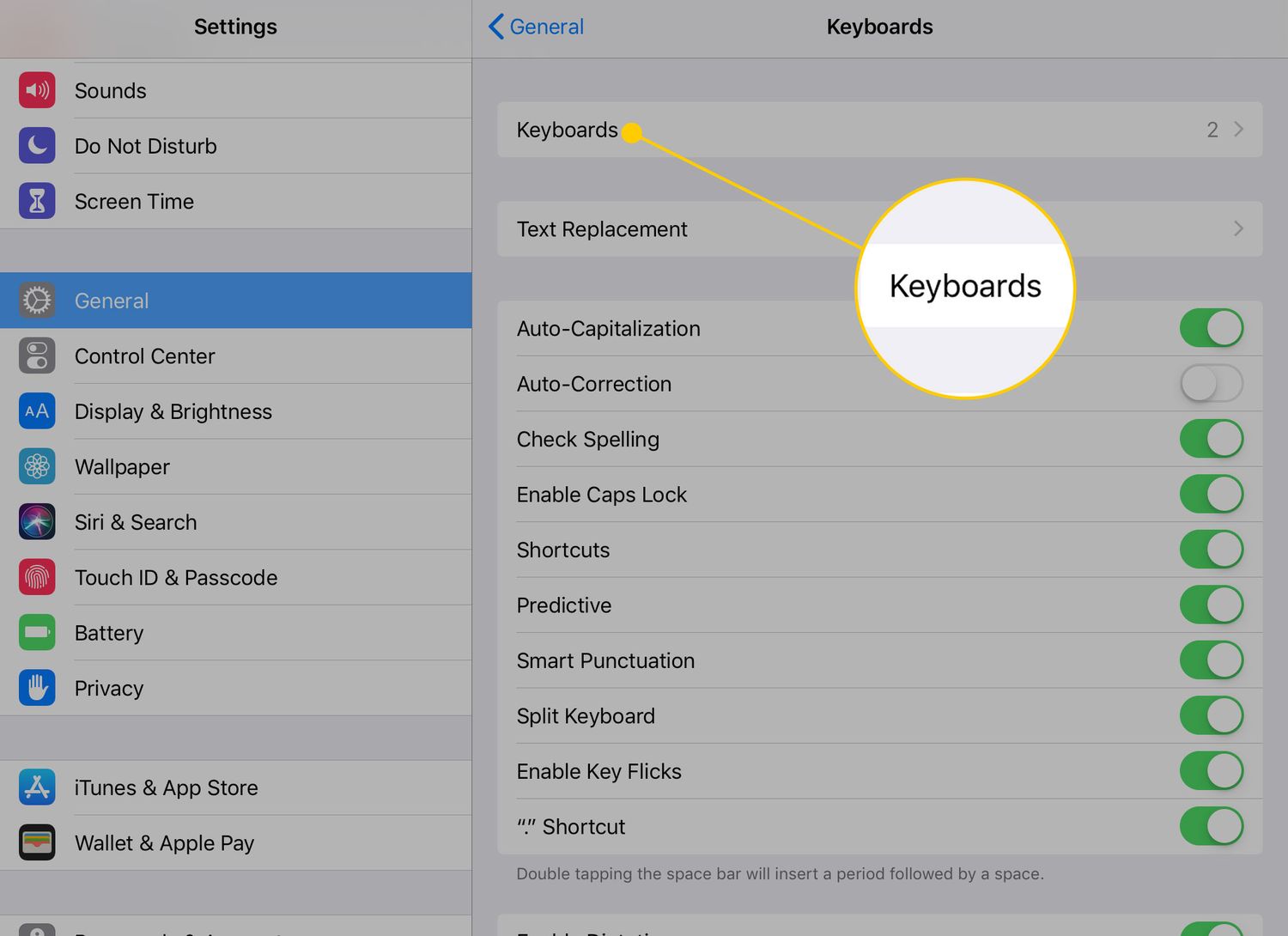
Hvis Smart Keyboard kobler seg til, men ikke skriver ordentlig, går du til Innstillinger > Generelt > Tastatur og ser etter uventede endringer i de tilgjengelige innstillingene. Test også tastaturet i forskjellige apper for å se om problemet er appspesifikt. Hvis bare enkelte taster ikke reagerer, kan det være feil med selve tastaturet.
2.7 Tilbakestill alle innstillinger på iPad-en din
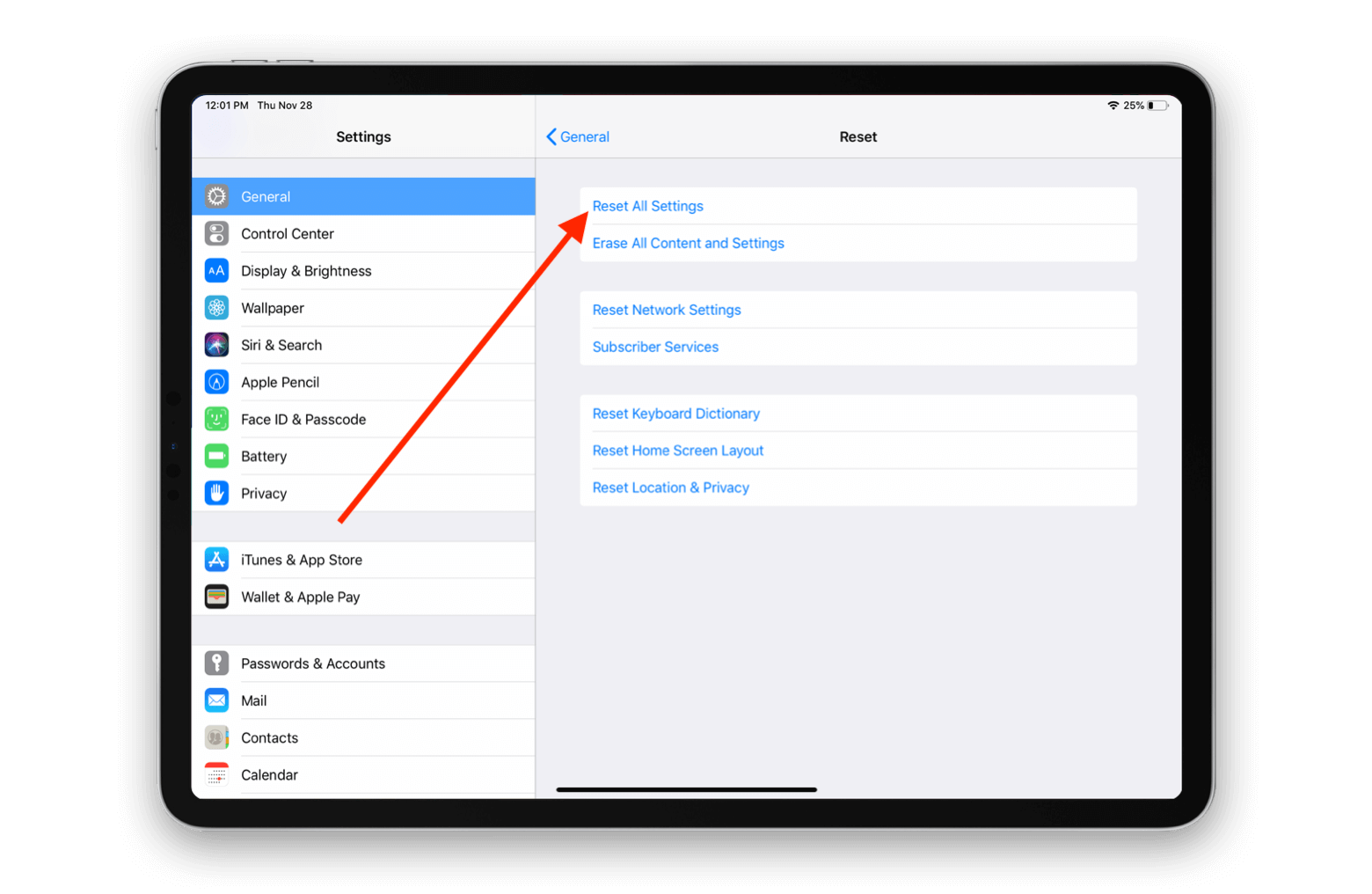
Hvis Smart Keyboard fortsatt ikke fungerer, kan feil systemkonfigurasjoner forårsake problemet. Gå til Innstillinger > Generelt > Overfør eller tilbakestill iPad > Tilbakestill > Tilbakestill alle innstillinger og bekreft handlingen med passordet ditt hvis du blir bedt om det. Dette gjenoppretter standard systeminnstillinger, inkludert nettverks- og tastaturpreferanser, uten å slette bilder, apper eller personlige filer.
3. Bonus: Avansert løsning for iPad Smart Keyboard som ikke fungerer med AimerLab FixMate
Hvis iPad Smart Keyboard fortsatt ikke fungerer etter at du har prøvd de grunnleggende feilsøkingsmetodene, kan problemet være relatert til dypere iPadOS-systemproblemer. For eksempel kan ødelagte systemfiler, mislykkede oppdateringer eller vedvarende programvarefeil forstyrre normale enhetsfunksjoner.
I denne situasjonen kan du vurdere å bruke
AimerLab FixMate
, et reparasjonsverktøy for iOS-systemer som er utviklet for å løse diverse programvareproblemer for iPhone og iPad.
Viktige funksjoner i AimerLab FixMate inkluderer:
- Løs over 150 systemfeil, frosne skjermer, problemer med gjenopprettingsmodus, oppdateringsfeil og mer.
- Gå inn eller ut av gjenopprettingsmodus med ett klikk gratis.
- Velg Standard reparasjon for vanlige problemer eller Dyp reparasjon for mer alvorlige problemer.
- Tilgjengelig for både Windows og Mac.
Slik bruker du AimerLab FixMate til å reparere iPaden din:
- Last ned FixMate for Windows eller Mac, og installer og start deretter programmet.
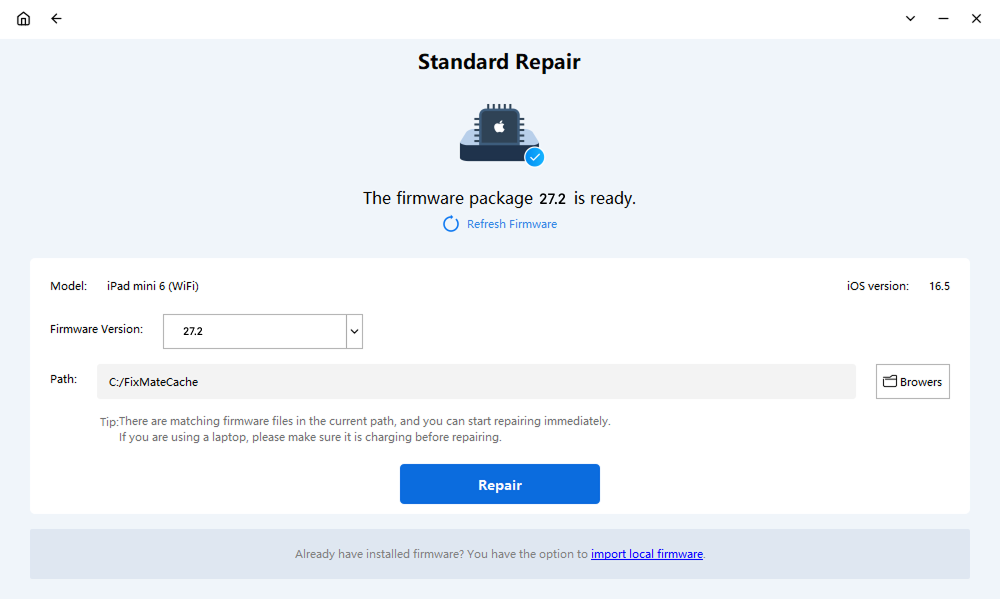
- Koble iPad-en til datamaskinen med en USB-kabel, og finn og velg deretter alternativet Standard reparasjon for å fortsette.
- Følg instruksjonene på skjermen for å laste ned riktig firmwarepakke for iPad-en din.
- Når fastvaren er klar, klikker du på reparasjonsalternativet og lar FixMate fullføre prosessen.
- Etter at iPad-en har startet på nytt, kobler du til Smart Keyboard igjen og sjekker om problemet er løst.
4. Konklusjon
Et iPad Smart Keyboard som slutter å virke kan gjøre hverdagsoppgaver upraktiske, men problemet er ikke nødvendigvis forårsaket av maskinvareskade. Å sjekke kompatibilitet, koble til tastaturet igjen, rengjøre Smart Connector, starte iPaden på nytt og oppdatere iPadOS kan ofte gjenopprette normal funksjonalitet.
Hvis disse grunnleggende løsningene mislykkes, kan vedvarende iPadOS-problemer kreve en mer avansert reparasjonsmetode. I så fall,
AimerLab FixMate
er verdt å prøve. Systemreparasjonsmodusene gir en annen måte å feilsøke programvarerelaterte iPad-problemer og gjenopprette normal enhetsdrift. Med det enkle grensesnittet og reparasjonsalternativene,
FixMate
kan være et nyttig verktøy når iPad Smart Keyboard fortsetter å fungere feil.
- Hvordan forfalske Pokemon Go på iPhone?
- Oversikt over Aimerlab MobiGo GPS Location Spoofer
- Hvordan endre plassering på iPhone?
- Topp 5 falske GPS-posisjonsspoofere for iOS
- GPS Location Finder Definition og Spoofer-forslag
- Slik endrer du posisjonen din på Snapchat
- Hvordan finne/dele/skjule plassering på iOS-enheter?